





Découvrir les manuels Solaire
Les manuels numériques Solaire des éditeurs Bordas, Nathan, Le Robert et Retz sont simples, intuitifs et permettent une véritable interactivité entre l'enseignant et sa classe.
Dans chaque manuel numérique, une double vue est proposée :
- Une vue web : pour mettre les élèves en activité. Chaque chapitre est organisé question par question pour permettre aux élèves de réaliser les activités à l'aide des documents. L'enseignant peut voir le travail de chaque élève en temps réel et le vidéoprojeter, afficher les corrigés types ou les personnaliser, exporter le travail et l'imprimer.
- Une vue papier : pour feuilleter le manuel papier avec la possibilité de l'annoter et de comparer les documents.
Des fonctionnalités innovantes pour répondre à vos pratiques d'enseignement et favoriser l'intérêt, la motivation et l'implication des élèves !
Pour vous aider dans la prise en main du nouveau manuel numérique Solaire, nous vous proposons des tutos aux formats vidéo ou PDF.
- Les fonctionnalités de Solaire
- La vue Papier
- La vue Web
- Vidéoprojection en classe
- Utiliser le comparateur
- Optimiser la mise en activité des élèves sur la vue Web
- Annoter son manuel numérique
- Télécharger l’application Solaire sur PC
- Télécharger l’application Solaire sur MacOS
- Copier son manuel sur clé USB
Pour tester un manuel ou une ressource Solaire, découvrez dès à présent l’ensemble des nouveautés proposées par les éditions Bordas, Nathan, Le Robert et Retz sur le site : https://cns.manuelnumerique.com.
Sélectionnez dans Type de ressources : Solaire
Pour chaque titre, une sélection de quelques chapitres vous sera proposé et la possibilité d’activer pour quelques mois une version d’essai gratuite pour vous permettre de découvrir toutes les fonctionnalités de la nouvelle application Solaire.
Accès aux manuels
Vous êtes enseignant prescripteur/adoptant : vous devez vous inscrire/identifier sur le site des éditions Bordas , Le Robert, Nathan ou Retz en fonction de votre ouvrage.
Sur la fiche ouvrage, cliquez sur le bouton vous permettant d’activer gratuitement votre ressource numérique.
Confirmez ou modifiez votre établissement puis joignez le justificatif complété que nous vous proposons qui mentionnera l'usage en classe du titre concerné.
Un email vous sera envoyé soit pour confirmer l’accès soit pour invalider votre justificatif.
Afin de retrouver vos manuels numériques, rendez-vous dans votre espace enseignant.
Pour équiper vos élèves : pour commander des manuels numériques élèves pour les établissements (20 licences minimum) : les achats se font sur le Canal Numérique des Savoirs : www.cns-edu.com.
Consultez les différents ouvrages disponibles ici.
Vous êtes enseignant prescripteur/adoptant :
Pour accéder aux manuels que vous avez commandés, rendez-vous sur un des sites Editeur : Bordas , Le Robert, Nathan ou Retz et connectez-vous avec votre compte enseignant.
Une fois connecté, sélectionnez l’entrée « Mes ressources » où vous retrouverez vos manuels.
Au clic sur l’un d'eux, vous ouvrez automatiquement le manuel sélectionné.
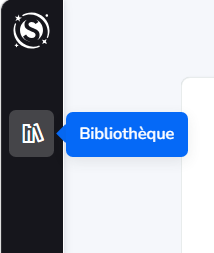
En retournant dans la bibliothèque du produit Solaire, vous aurez l’intégralité de vos manuels.
Vous pouvez consulter également vos manuels Solaire sur tablette ou ordinateur PC ou MAC sans téléchargement préalable si vous avez une connexion internet ou il vous faut télécharger vos manuels, pour en profiter ensuite en toute liberté, sans connexion internet !
Pour ce faire : cliquez sur le bouton « Télécharger » puis patientez jusqu’au téléchargement complet. Votre manuel est prêt au feuilletage !
Pour les licences élèves ou enseignant acquises sur le CNS ou par votre libraire : les accès se font dans votre ENT depuis l’application Médiacentre ou Pronote ou EcoleDirecte
Si vous consultez Solaire :
En ligne, via un navigateur : oui, une connexion Internet est nécessaire !
Sur PC, tablette et smartphone :
- Oui lors de votre première consultation, une connexion est nécessaire pour télécharger les manuels numériques de votre compte sur votre matériel.
- Une fois les manuels téléchargés, vous pourrez profiter de Solaire sans connexion Internet !
Pour mettre à jour des contenus sur vos différents supports de consultation (par exemple : pour synchroniser les annotations personnelles que vous avez posées dans votre manuel), une connexion est également nécessaire.
Pour bénéficier de l’offre adoptant/prescripteur, vous devez vous inscrire/identifier sur le site des éditions Bordas , Le Robert, Nathan ou Retz en fonction de votre ouvrage.
Sur la fiche ouvrage, cliquez sur le bouton vous permettant d’activer gratuitement votre ressource numérique.
Confirmez ou modifiez votre établissement puis joignez le justificatif complété que nous vous proposons qui mentionnera l'usage en classe du titre concerné.
Un email vous sera envoyé soit pour confirmer l’accès soit pour invalider votre justificatif.
Afin de retrouver vos manuels numériques, rendez-vous dans votre espace enseignant.
Identifiants Solaire
Je suis enseignant
Pour accéder à vos manuels et ressources numériques, rendez-vous sur un des sites Editeur: Bordas , Le Robert, Nathan ou Retz et connectez-vous avec votre compte enseignant.
Une fois connecté, sélectionnez l’entrée « Mes ressources » où vous retrouverez vos manuels.
Au clic sur l’un d'eux, vous ouvrez automatiquement le manuel sélectionné.
En retournant dans la bibliothèque du produit Solaire, vous aurez l’intégralité de vos manuels.
Vous pouvez consulter également vos manuels Solaire sur tablette ou ordinateur PC ou MAC sans téléchargement préalable si vous avez une connexion internet ou il vous faut télécharger vos manuels, pour en profiter ensuite en toute liberté, sans connexion internet !
Pour ce faire :
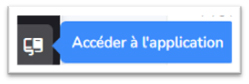
Cliquez sur le bouton « Accéder à l’application »
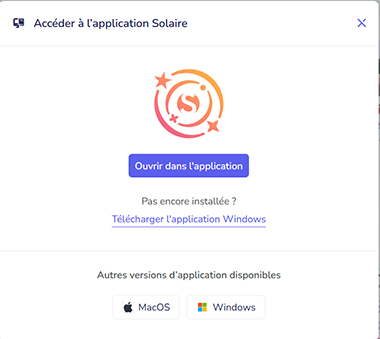
Cliquez ensuite sur le bouton « Ouvrir dans l’application »
Une fois, dans l’application vous pouvez cliquer sur « Télécharger » puis patientez jusqu’au téléchargement complet. Votre manuel est prêt au feuilletage !
Je suis élève
Je me connecte à mon ENT puis à l’application Médiacentre ou Pronote ou EcoleDirecte pour retrouver mes manuels SOLAIRE.
Créer une copie sur clé USB
La copie sur clé USB personnelle s’effectue :
- depuis l’application Solaire installée sur votre ordinateur PC
- avec une connexion Internet
- Installez Solaire sur votre ordinateur PC
voir Comment obtenir l’application Solaire ? - Depuis votre espace personnel, cliquez sur l’ouvrage souhaité, puis cliquez sur « Ouvrir dans l’application » depuis l’entrée « Accéder à l’application Solaire ». Une fois dans l’application PC ou MAC, téléchargez sur votre ordinateur l'ouvrage que vous souhaitez copier sur clé USB en cliquant sur le bouton "Télécharger" situé sous la couverture.
- Insérez votre clé USB dans votre ordinateur,une fois le manuel téléchargé sur votre poste. Assurez-vous que :
- votre clé dispose d’un espace de stockage suffisant pour copier le manuel
- vous êtes bien connecté à Internet - Cliquez sur le bouton « Options » situé sous la couverture au sein de la bibliothèque, puis sur « Copier le manuel sur une clé USB »
- La copie du manuel s’effectue sur votre clé, vous pouvez ouvrir votre manuel !
- Ejectez correctement la clé USB de votre poste (clic droit sur la clé, puis "éjecter"), afin d'éviter tout risque d'endommagement du contenu.
Application Solaire : installation, mises à jour et sécurité
L’application Solaire est disponible sur tout support !
Pour consulter Solaire :
- Sur votre PC :
- installer Solaire pour PC en cliquant ici
- un fichier ".exe" se télécharge automatiquement. Si vous ne le voyez pas, il peut apparaître à différents endroits en fonction de votre navigateur : sous Chrome, il apparaîtra en bas de la fenêtre, dans la barre de téléchargement. Il est aussi possible de le retrouver en vous rendant dans le dossier ‘Téléchargements’ de votre ordinateur. Vous pouvez enfin retrouver ce dossier en utilisant l’explorateur de votre ordinateur.
- Sur votre MAC :
- installer Solaire pour MAC en cliquant ici
- un fichier ".dmg" se télécharge automatiquement. Par défaut, il se télécharge dans le dossier « Téléchargements ». Ou selon votre navigateur Safari : Safari > Préférences > Général > Emplacement de téléchargement des fichiers. Chrome : Chrome > Paramètres > Téléchargements > Emplacement. Firefox : Firefox > Paramètres > Fichiers et applications > Enregistrer les fichiers dans.
- Sur votre tablette ou smartphone :
- Android : installation depuis le Play Store
- iOS : installation depuis l’App Store
- En ligne : solaire.eduplateforme.com
Nous vous recommandons vivement d'effectuer la mise à jour !
- pour profiter de nouvelles fonctionnalités et améliorations diverses
- pour bénéficier des corrections de bugs ou améliorations que vous nous suggérez
Pour faire la mise à jour, rien de plus simple.
Sur ordinateur PC & MAC :
- Ouvrez l'application Solaire installée sur votre ordinateur
- Une note d'information vous indique qu'une nouvelle mise à jour est disponible
Sur tablette Android (mise à jour manuelle) :
- Ouvrez l'application Google Play Store.
- En haut à droite, appuyez sur votre photo de profil (ou initiale).
- Appuyez sur Gérer les applications et l’appareil.
Dans la section Mises à jour disponibles :
- appuyez sur Tout mettre à jour pour mettre à jour toutes les applications,
- ou appuyez sur Mettre à jour à côté d’une application spécifique.
Activer automatiquement les mises à jour
Pour être informé plus rapidement et éviter les mises à jour manuelles :
- Ouvrez le Google Play Store
- Appuyez sur votre photo de profil
- Allez dans Paramètres → Préférences réseau
- Activez Mettre à jour automatiquement les applications
- Choisissez :
- Wi-Fi uniquement (recommandé)
- ou Wi-Fi et données mobiles
Sur tablette iOS :
- Sur l’écran d’accueil, ouvrez l’application App Store
- En haut à droite, appuyez sur votre photo de profil (ou vos initiales).
- Faites défiler l’écran vers le bas jusqu’à la section Mises à jour disponibles
- Appuyez :
- sur Tout mettre à jour pour mettre à jour toutes les applications,
- ou sur Mettre à jour à côté de l’application souhaitée.
Activer automatiquement les mises à jour
Pour recevoir automatiquement les dernières versions :
- Ouvrez l’application Réglages
- Appuyez sur App Store
- Activez Mises à jour d’apps
- (Optionnel) Activez Données cellulaires si souhaité
Autoriser les notifications App Store
Pour être informé plus rapidement :
- Réglages → Notifications → App Store
- Autorisez les notifications
Solaire propose une application dédiée aux ordinateurs (PC), distribuée sous forme de fichier exécutable (.exe).
Certains antivirus peuvent temporairement détecter l’application comme suspecte et la placer en quarantaine. Cela est un comportement normal pour les nouveaux logiciels. Rassurez-vous : l’application est sûre et vérifiée. Ce blocage est lié à des mécanismes de protection automatique.
Que faire si l’application PC Solaire est bloquée ?
- Ouvrez votre logiciel anti-virus
- Aller dans Protection ou Sécurité puis dans Quarantaine ou Historique et sélectionnez Solaire.exe.
- Cliquez sur Restaurer ou Autoriser.
- Ajoutez Solaire en exception/exclusion pour éviter un nouveau blocage via les paramètres
Vous n’avez pas trouvé la réponse à votre question ?
Contactez : eduplateforme@sejer.fr